
Réponses aux questions fréquentes (FAQs)
Transmettre un e-mail en pièce jointe
Transmettre un e-mail en pièce jointe permet de transférer l’intégralité des informations le composant. Ceci donne accès à l’en-tête de l’e-mail, un concentré d’informations essentielles pour diagnostiquer l’origine du problème.
C’est pourquoi, en cas de problème, il est important de nous le transmettre en pièce jointe afin que nous puissions accéder à l’en-tête pour en comprendre la cause.
Important ⚠️ : Si votre patient se plaint d’un problème avec votre e-mail @physiogeneve.ch, c’est à lui de vous transférer ou de nous transférer l’e-mail reçu en pièce jointe. Car l’e-mail reçu par le destinataire final contient plus d’informations qu’au moment où il a été envoyé.
Dépendant du niveau de confidentialité de l’e-mail, il y a deux options possibles pour nous le transmettre :
- Envoi de l’e-mail en pièce jointe (pour les e-mails non confidentiels)
- Envoi de l’en-tête de l’e-mail uniquement (pour les e-mails confidentiels)
1. Envoi d’un e-mail en pièce jointe (pour les e-mails non confidentiels)
Nous vous présentons ci-dessous, les étapes en fonction du logiciel de messagerie utilisé sur votre ordinateur.
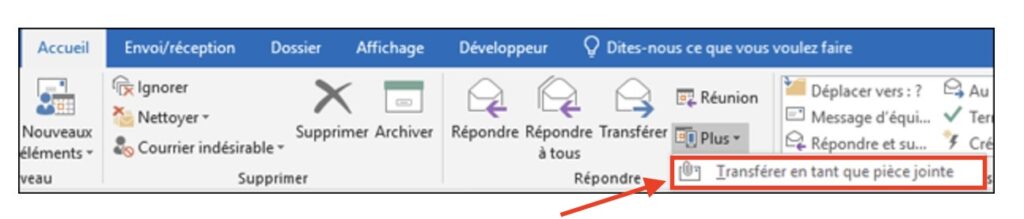
Outlook 365
- Ouvrez l’e-mail qui doit être transféré.
- Dans le menu en haut à droite, dans le groupe « Répondre », cliquez sur « Plus > Transférer en tant que pièce jointe ».
- Dans la fenêtre qui s’ouvre, saisissez le destinataire support@physiogeneve.ch et envoyez l’e-mail.
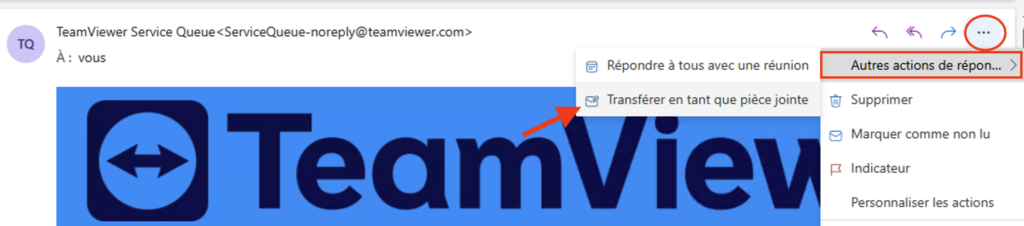
Outlook (New)
- Ouvrez l’e-mail qui doit être transféré.
- Dans le menu en haut à droite, cliquez sur les trois petits points horizontaux, puis sélectionnez « Autres actions de réponses > Transférer en tant que pièce jointe ».
- Dans la fenêtre qui s’ouvre, saisissez le destinataire support@physiogeneve.ch et envoyez l’e-mail.
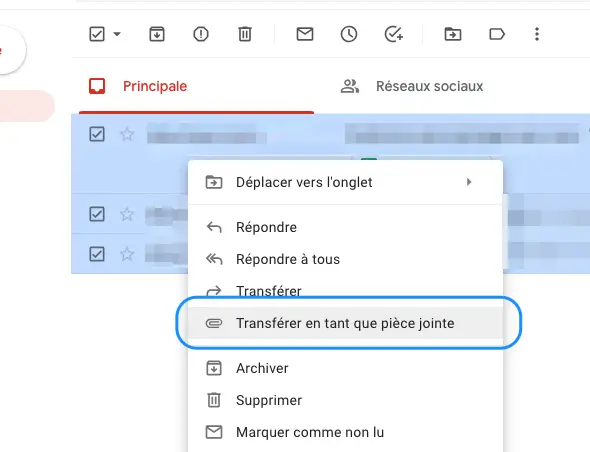
Gmail
- Cochez la case à coté de l’e-mail qui doit être transféré.
- En haut, cliquez sur les trois petits points verticaux puis sur « Transférer en tant que pièce jointe. »
- Dans le champ « À » ajoutez l’adresse support@physiogeneve.ch et envoyez l’e-mail.
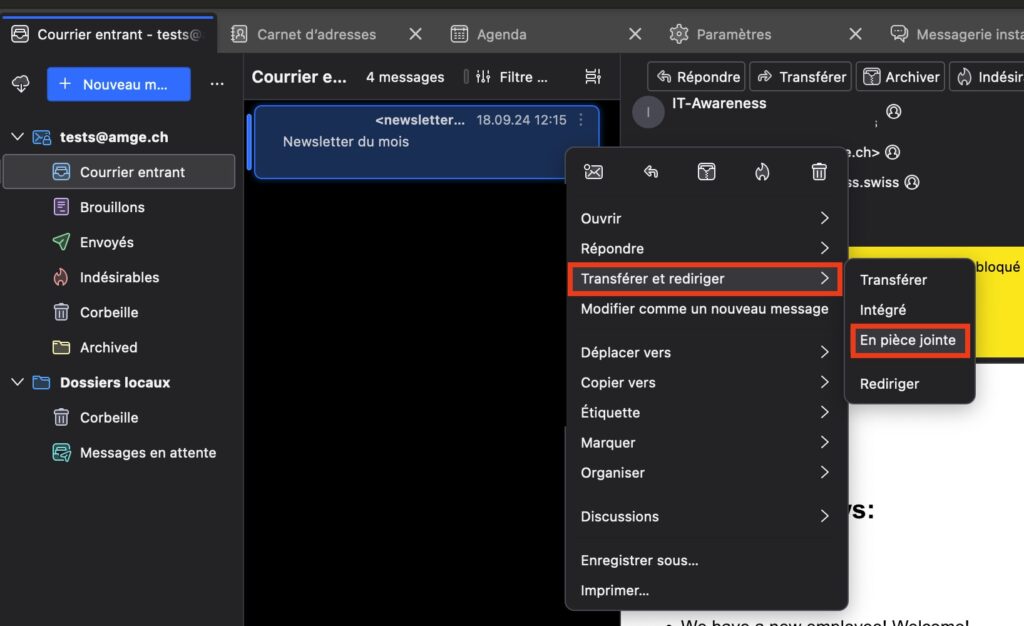
Thunderbird
- Sélectionnez l’e-mail qui doit être transféré.
- Effectuez un clic droit sur l’e-mail et choisissez « Transférer et rediriger > En pièce jointe ».
- Dans la fenêtre qui s’ouvre, saisissez l’adresse support@physiogeneve.ch et envoyez l’e-mail.
Application Mail du Mac
- Ouvrez l’e-mail qui doit être transféré.
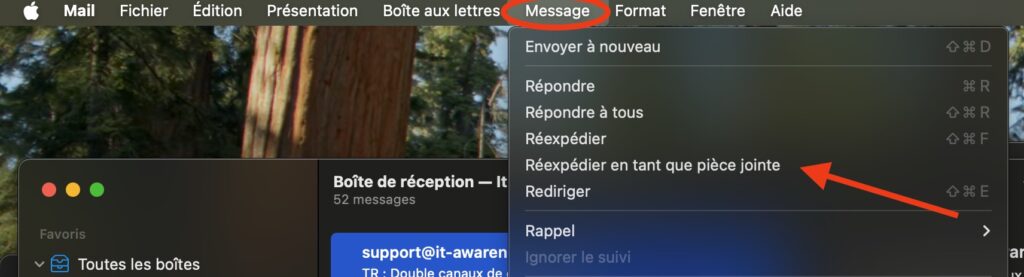
- Dans la barre de menu du Mac tout en haut, sélectionnez « Message > Réexpédier en tant que pièce jointe ». Cette option est également accessible en effectuant un clic droit directement sur l’e-mail.
- Dans la fenêtre qui s’ouvre, saisissez l’adresse ssupport@physiogeneve.ch et envoyez l’e-mail.
2. Envoi de l’en-tête de l’e-mail uniquement (pour les e-mails confidentiels)
Si votre e-mail contient des données sensibles, le destinataire peut afficher les données sources de l’e-mail (en-tête), les copier et nous les transmettre directement en enlevant le contenu du message.
Pour afficher les données sources, cela dépend également du logiciel de messagerie. Il faut suivre les instructions pour votre logiciel, puis copier les informations d’en-tête et nous les envoyer à support@physiogeneve.ch .
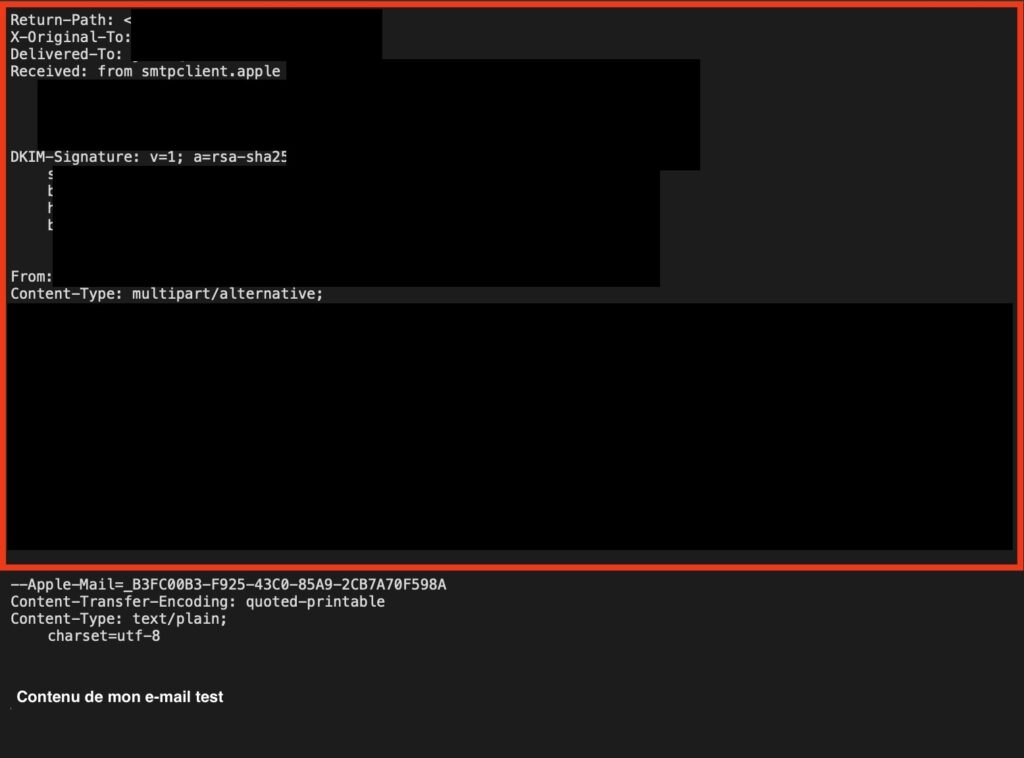
Pour plus de précision sur ce que nous appelons en-tête, ce sont les éléments se situant avant le contenu de l’e-mail encadré en rouge (dans l’exemple ci-dessous, le contenu est « Contenu de mon e-mail test »). Ces détails peuvent être affichés en sélectionnant l’option prévue à cet effet dans votre logiciel de messagerie.
Outlook 365
- Double-cliquez sur l’e-mail.
- Cliquez sur « Propriétés > fichier », les informations de l’en-tête apparaissent dans le zone « En-têtes Internet ».
Outlook (New)
- Effectuez un clic droit sur l’e-mail et cliquez sur « Afficher > Afficher la source du message ».
Gmail
- Effectuez un clic droit sur l’e-mail et cliquez sur « Afficher la source ».
Thunderbird
- Ouvrez l’e-mail.
- Sélectionnez « Autres » en haut de l’e-mail à droite, puis cliquez sur « Afficher la source ».
Application Mail du Mac
- Ouvrez l’e-mail.
- Dans la barre de menu du Mac tout en haut, sélectionnez « Présentation > Message > Contenu brut.
Proton Mail
- Ouvrez l’e-mail.
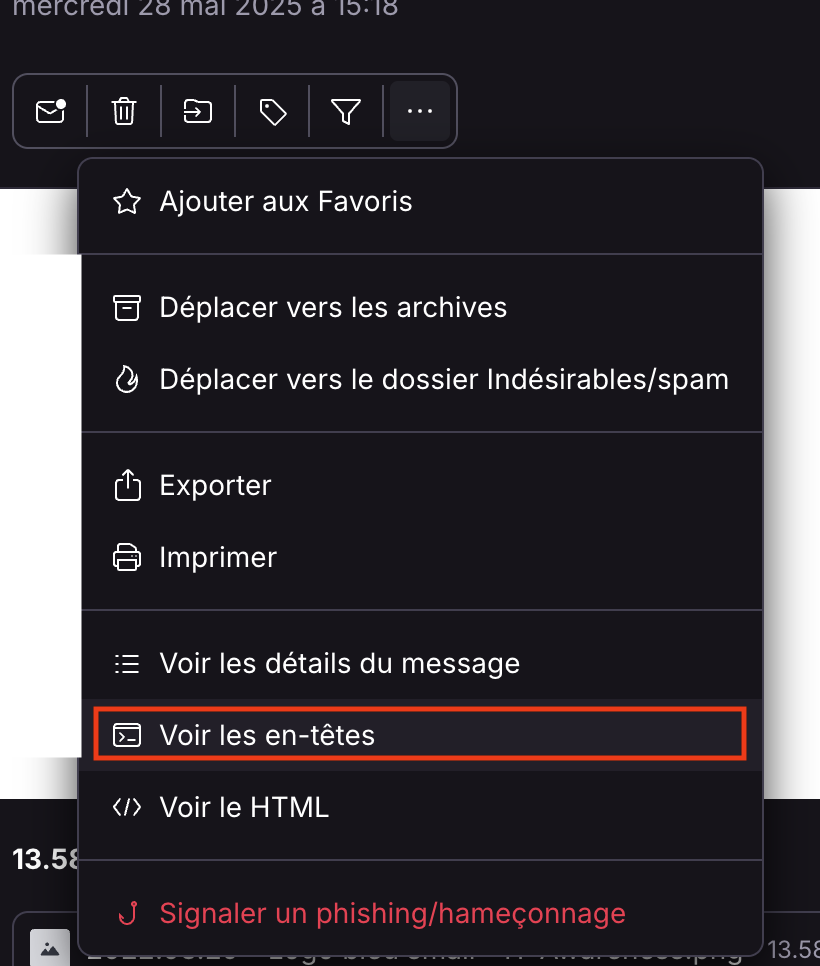
- Cliquez sur les trois petits points au dessus-du contenu, choisissez « Voir les en-têtes ».
- Cliquez sur « Télécharger » en bas de la fenêtre
- Envoyez-nous un e-mail en incluant ce téléchargement.