
Réponses aux questions fréquentes (FAQs)
Reconnecter Thunderbird (PC/Mac) après un changement de mot de passe
Après avoir copié le mot de passe modifié depuis la console Infomaniak, ouvrez votre application Thunderbird.
Votre nouveau mot de passe devra être inscrit à deux reprises, une fois pour le serveur entrant (affiche les e-mails reçus) et une autre pour le serveur sortant (envoie les e-mails).
Étape 1 : Serveur entrant (affiche les e-mails reçus)
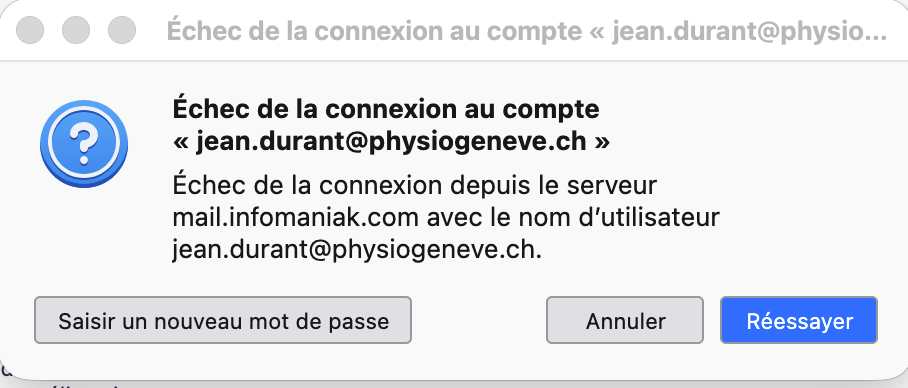
Thunderbird affichera automatiquement une fenêtre indiquant « Échec de la connexion au compte ». Si ce n’est pas le cas, fermez l’application et ouvrez-la à nouveau pour forcer la synchronisation.
Cliquez sur le bouton « Saisir un nouveau mot de passe ».
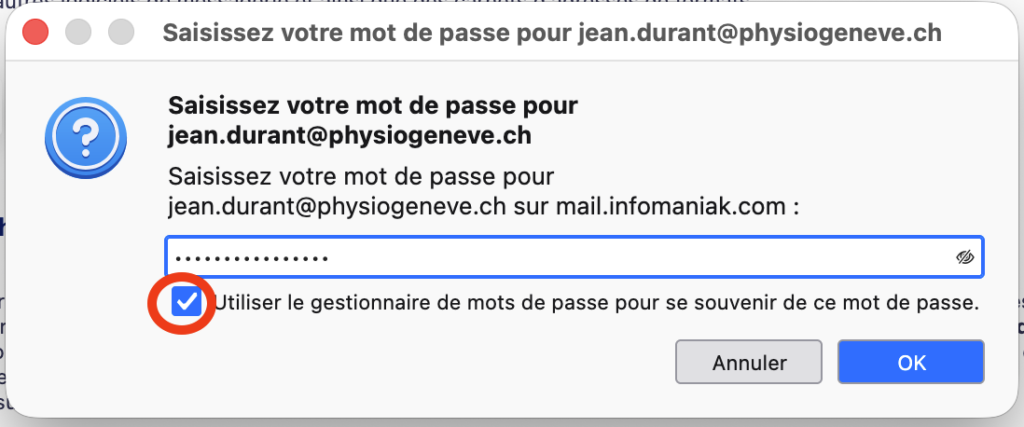
Collez/inscrivez votre nouveau mot de passe.
⚠️ Il est très important de cocher la coche « Utiliser le gestionnaire de mots de passe ». Ceci permettra d’effacer l’ancien mot de passe déjà enregistré. Appuyez sur « OK ».
Étape 2 : Serveur sortant (envoie les e-mails)
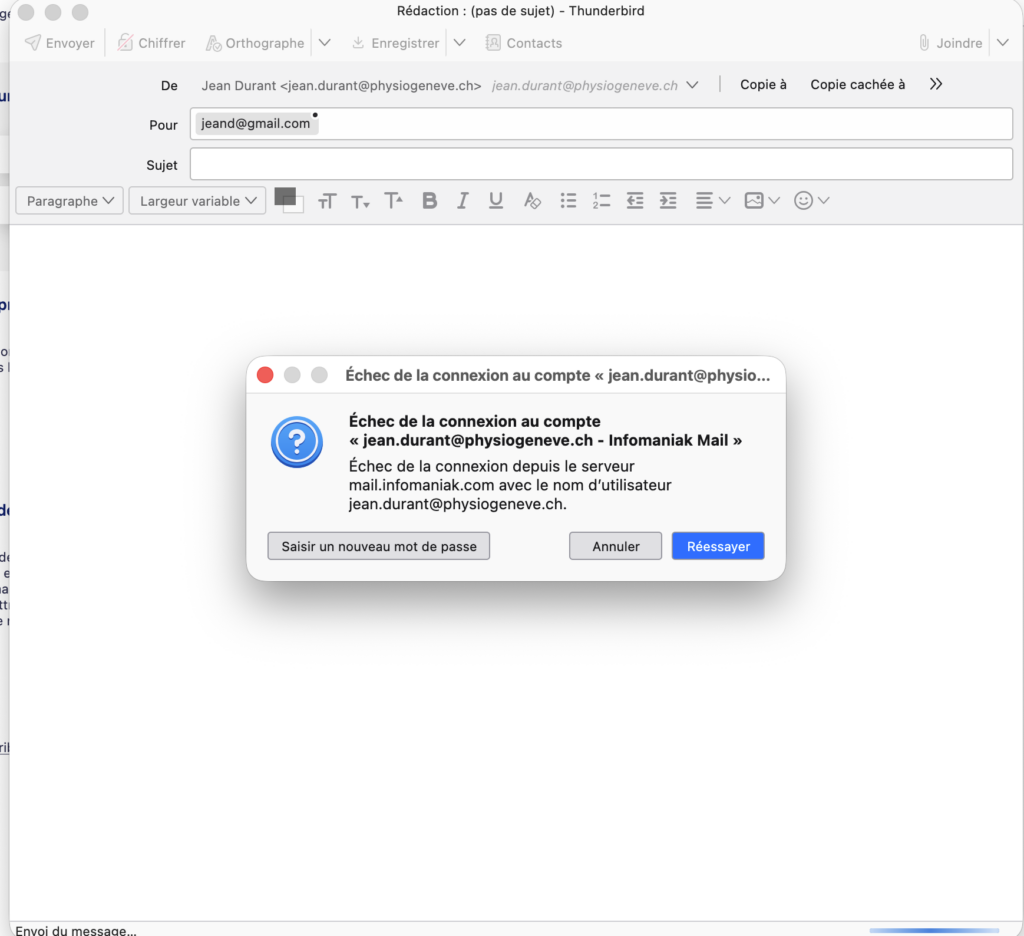
Faites un nouveau message avec comme expéditeur votre adresse @physiogeneve.ch et comme destinataire une autre de vos adresses. Mettez un sujet quelconque et envoyez votre e-mail.
La 2ème fenêtre pour saisir votre mot de passe apparaîtra. Cliquez sur « Saisir un nouveau mot de passe ».
Collez/inscrivez à nouveau votre mot de passe, sans oublier de cocher la coche « Utiliser le gestionnaire de mots de passe » ⚠️.
Vérifiez que votre e-mail soit bien parvenu à destination.