
Réponses aux questions fréquentes (FAQs)
Après avoir modifié votre mot de passe de messagerie, il faut indiquer ce nouveau mot de passe dans Thunderbird à 2 reprises.
Commencez par quitter Thunderbird.
(Cliquer sur  ne suffit pas!)
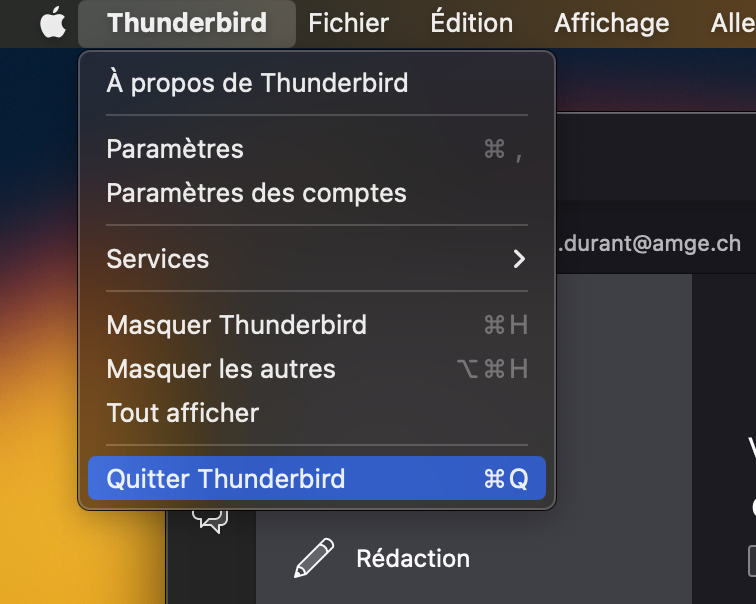
Puis relancez le.
Vous pouvez le trouver facilement avec Spotlight (commande ⌘ + espace):


Quand le programme s’ouvre, vous verrez un message d’erreur. Cliquez sur « Saisir un nouveau mot de passe »:
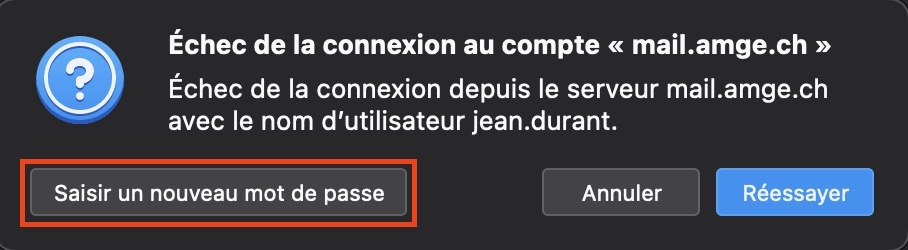
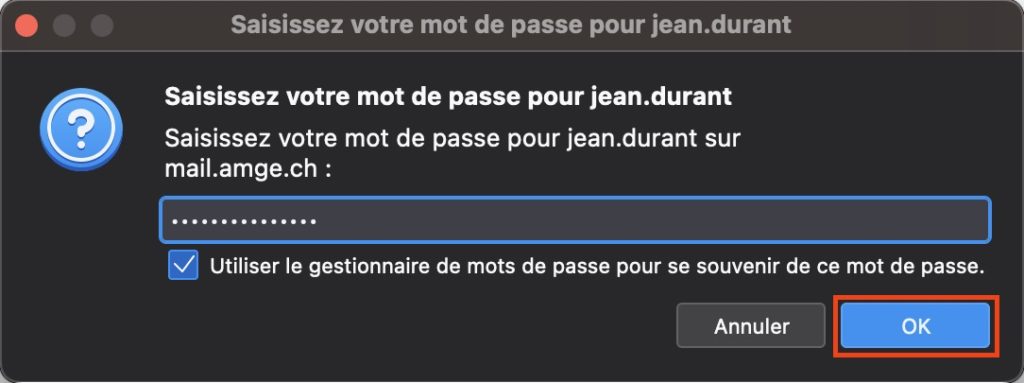
C’est ici que vous pouvez saisir le nouveau mot de passe de la messagerie AMGe.
N’oubliez pas de cocher la case pour qu’il ne vous demande pas le code à chaque fois que vous lancez le programme.
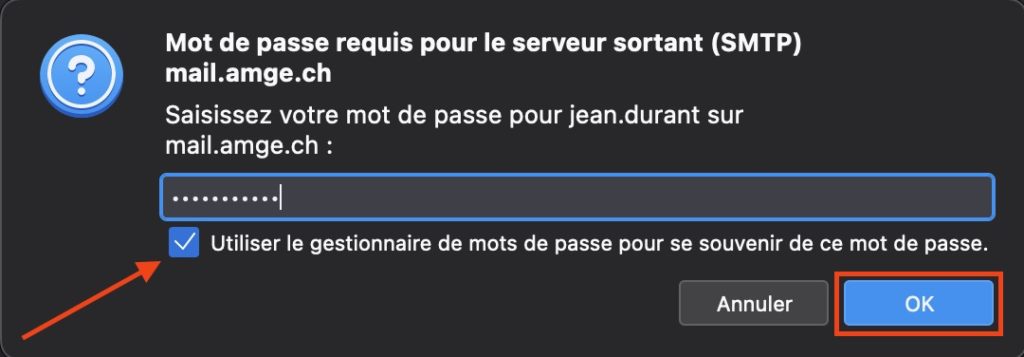
Il faut également changer le mot de passe utilisé pour envoyer les e-mails. Thunderbird va vous le demander lors du prochain envoi d’un e-mail.
Vous pouvez vous envoyer un e-mail à vous même pour forcer cette demande et vérifier que ça fonctionne:
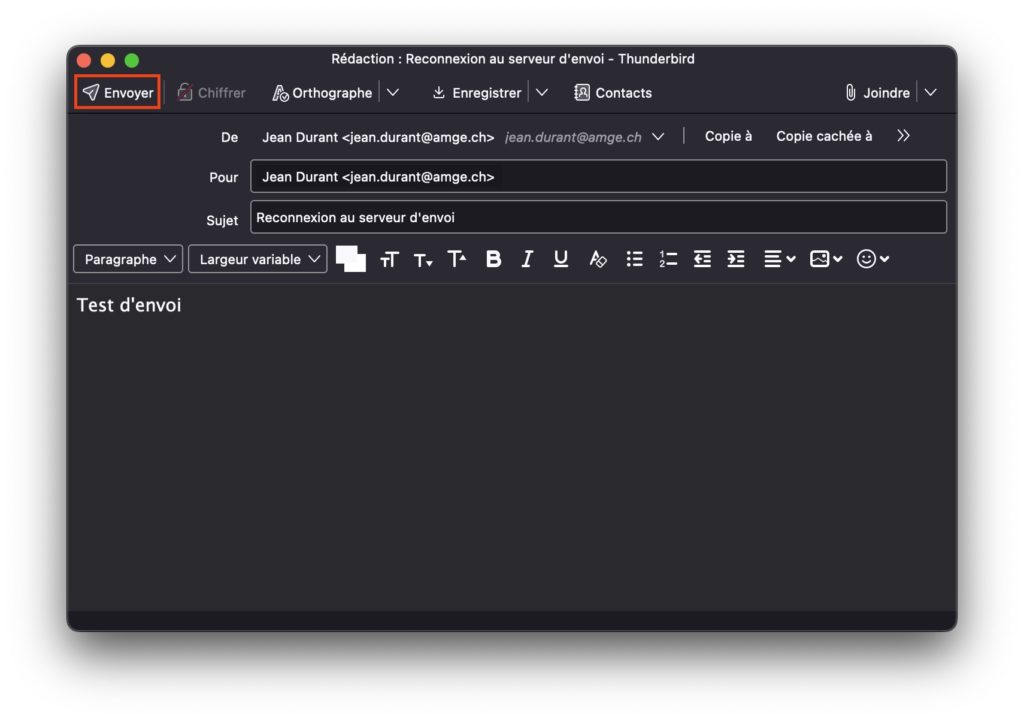
Saisissez votre mot de passe à nouveau et cochez la case pour éviter de devoir entrer le mot de passe à chaque envoi d’e-mail:
Thunderbird est à présent reconnecté correctement