Réponses aux questions fréquentes (FAQs)
Configurer votre adresse sur Thunderbird (PC/Mac)
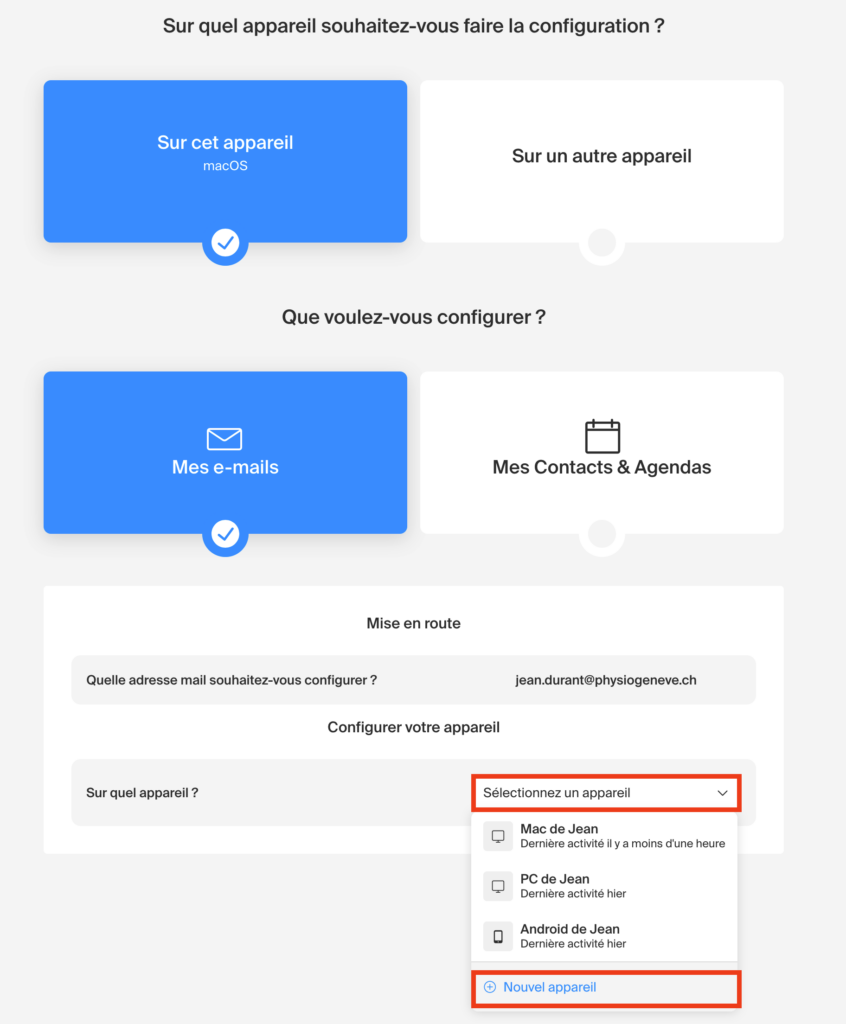
Sur le site : https://config.infomaniak.com/, choisissez l’option « Sur cet appareil » et « Mes e-mails ».
Sélectionnez « Nouvel appareil » dans la section « Configurer votre appareil ».
Cliquez uniquement sur « Générer un mot de passe ». Infomaniak génère un mot de passe par défaut, nous vous recommandons fortement de le modifier par un mot de passe plus adéquat. Nous vous conseillons de choisir trois mots séparés par un caractère de votre choix pour atteindre une longueur de 12 à 25 caractères.
Cliquez sur le bouton « Enregistrer » après saisie du mot de passe.
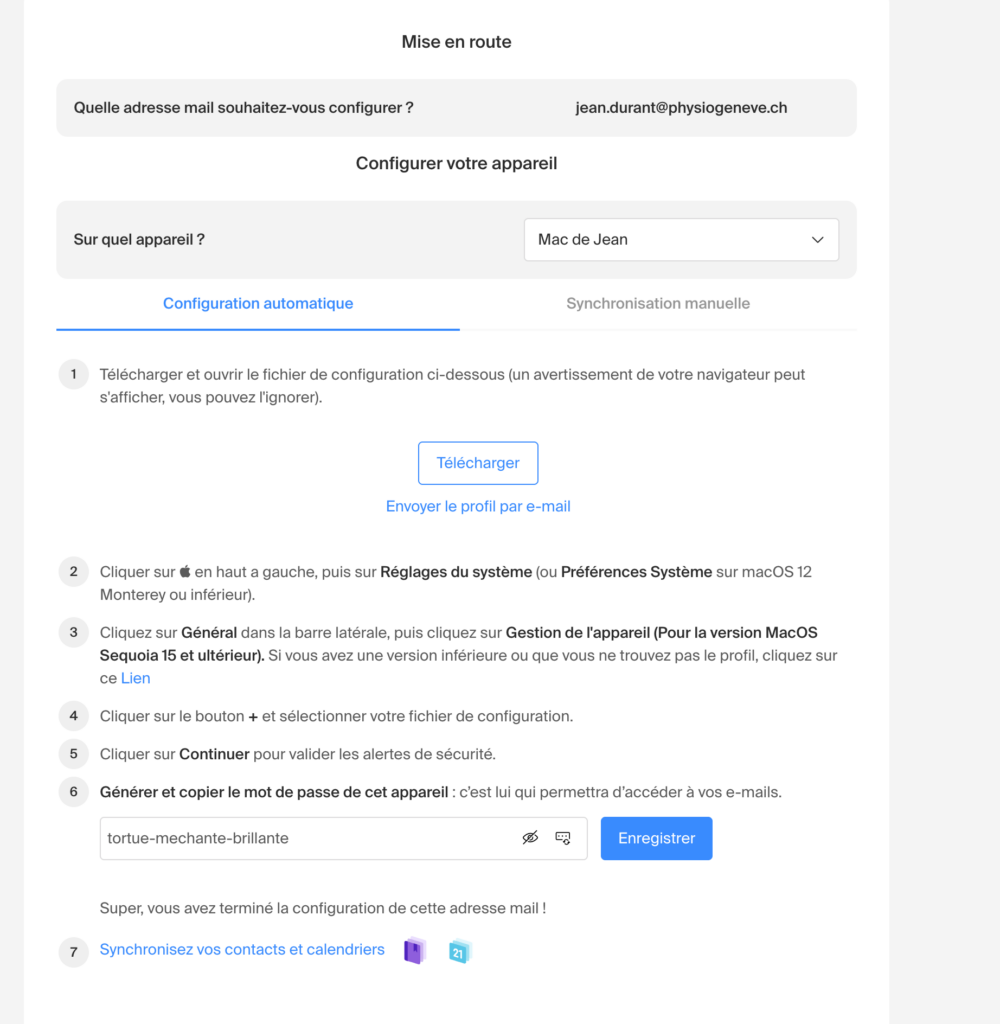
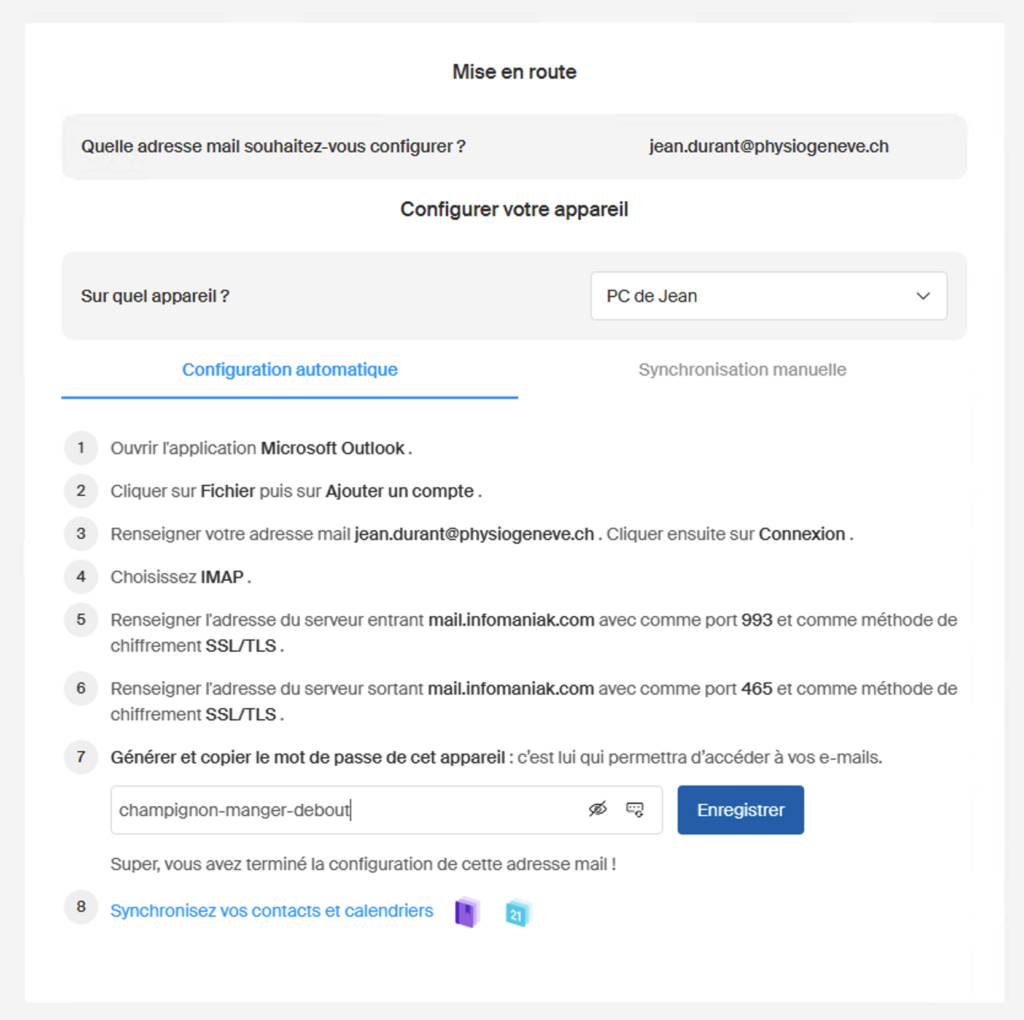
Gardez cet onglet à portée de main car vous devrez copier le mot de passe généré dans Thunderbird.
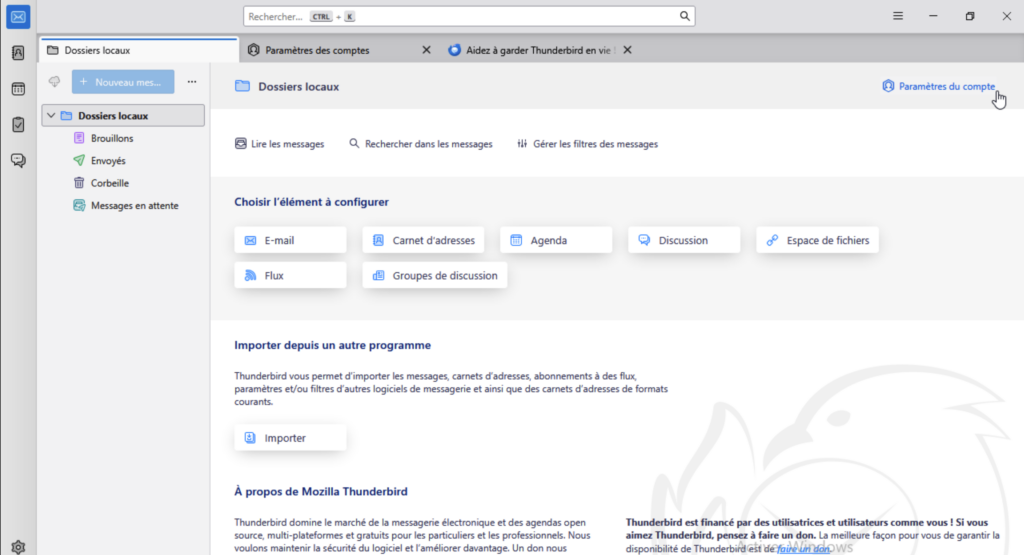
Démarrez Thunderbird et ouvrez les « Paramètres du compte ».
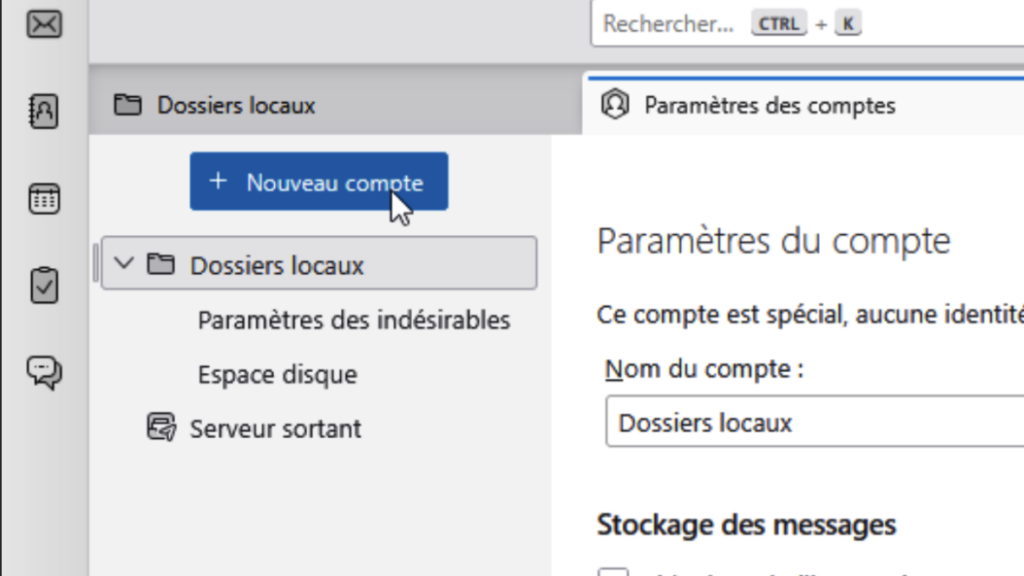
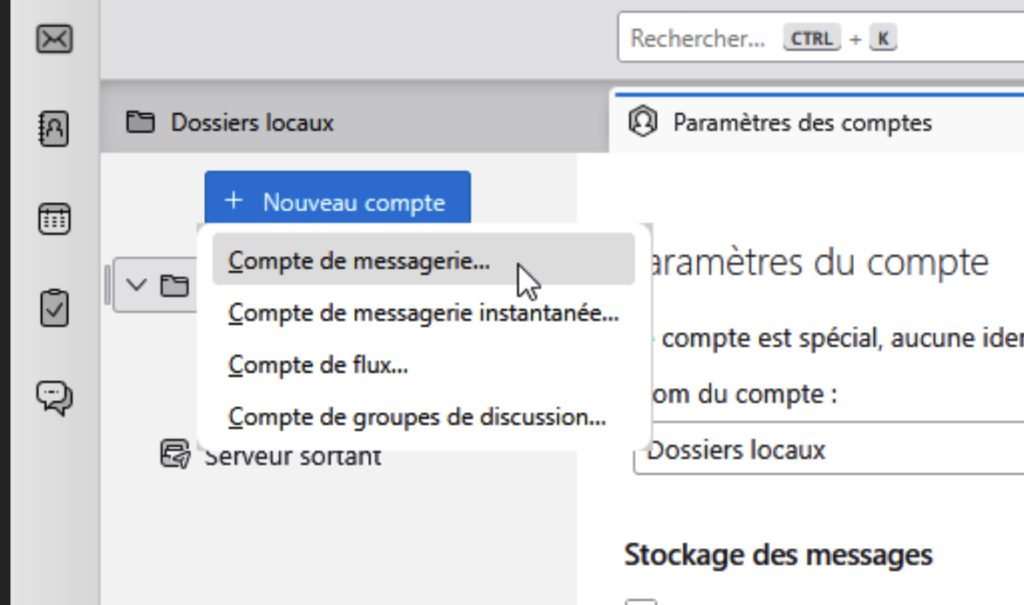
Sélectionnez « Nouveau compte », puis « Compte de messagerie ».
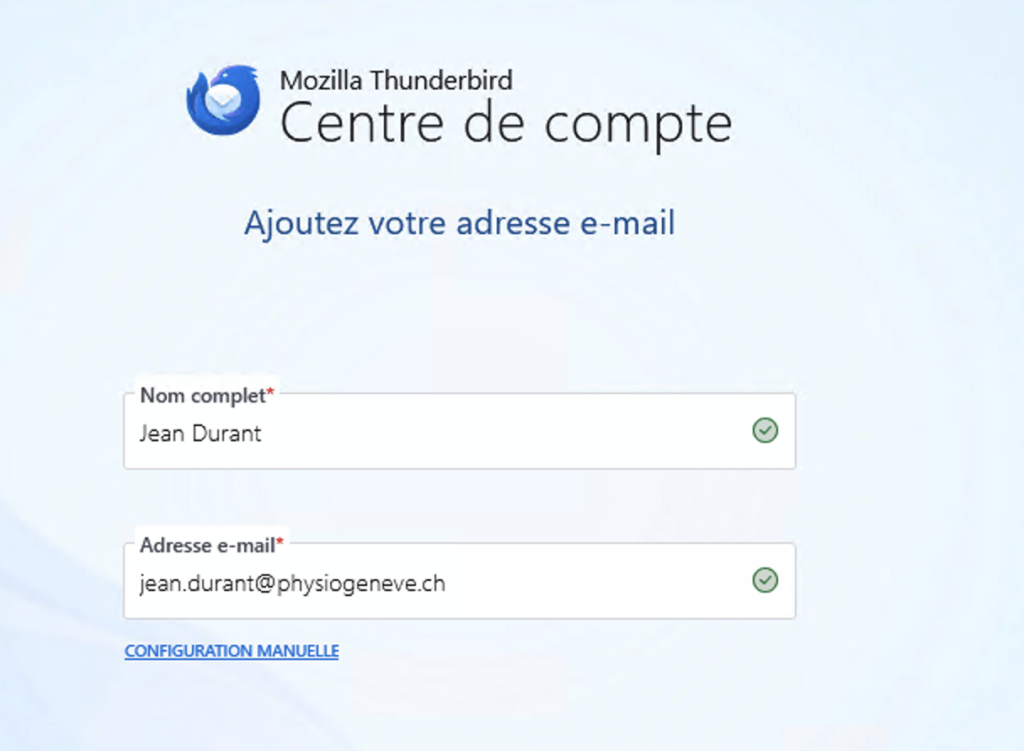
Indiquez votre nom et votre prénom, votre adresse sécurisée et le mot de passe que vous avez choisi, puis cliquez sur « Continuer ».
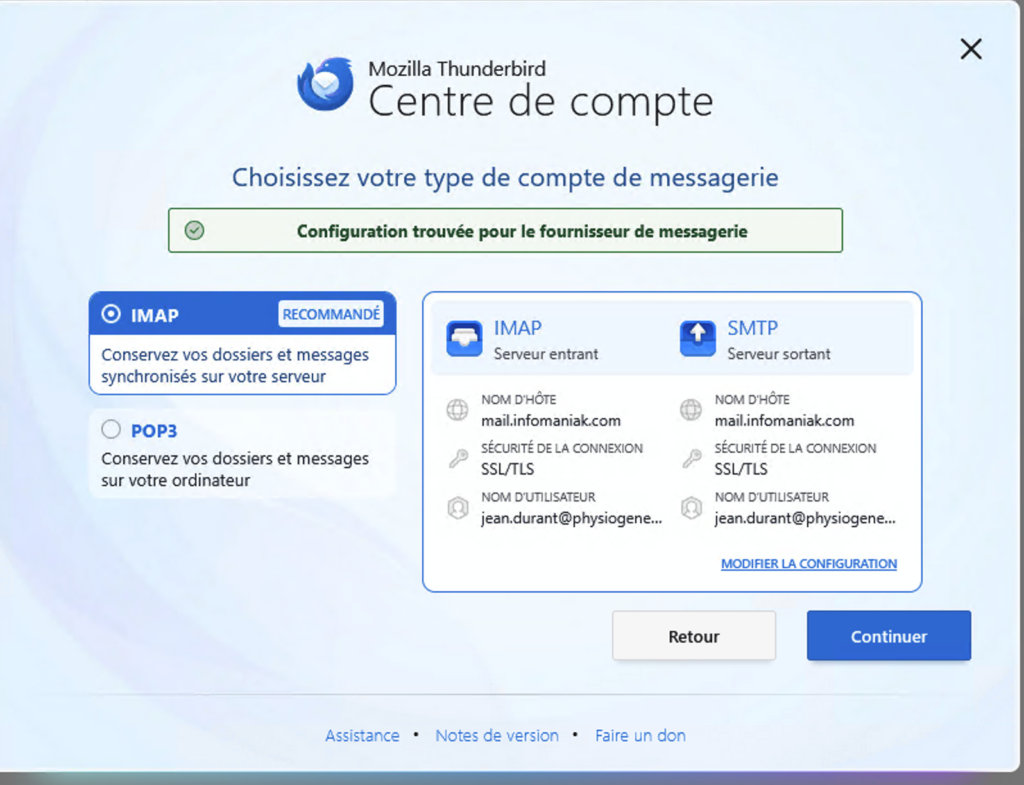
Tous les réglages ont été détectés automatiquement, vous pouvez cliquer sur « Continuer ».
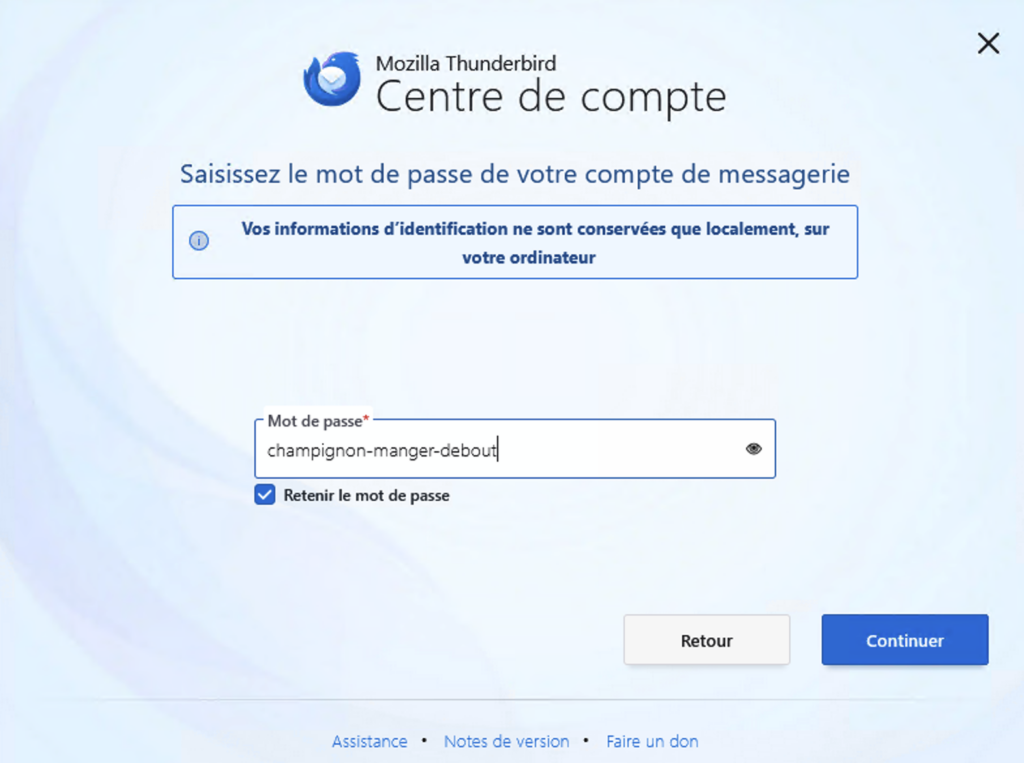
Saisissez votre mot de passe généré depuis la console Infomaniak et sélectionnez « Continuer ».
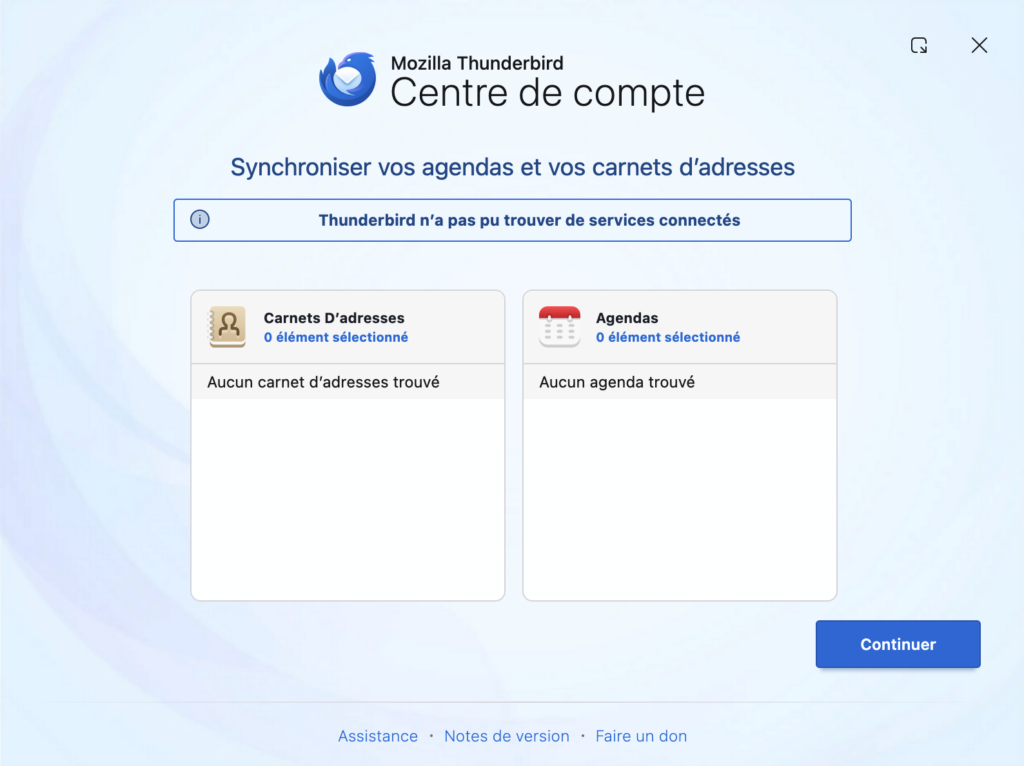
Appuyez sur « Continuer ».
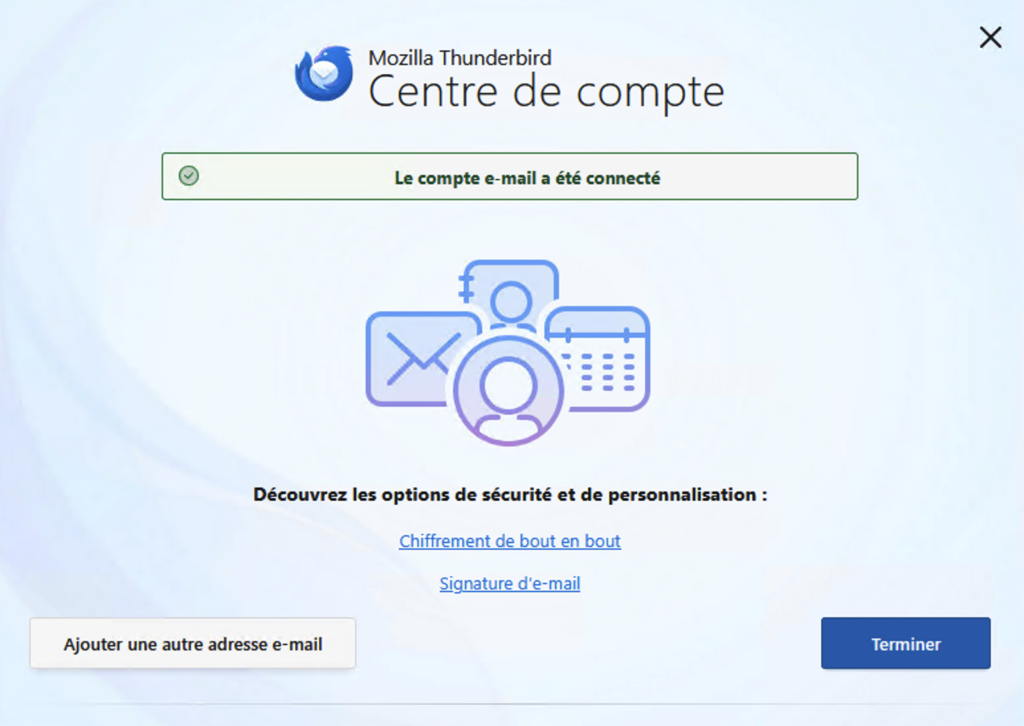
Vous pouvez cliquer sur « Terminé ». Votre adresse sécurisée est prête.