Réponses aux questions fréquentes (FAQs)
Configurer votre adresse sur Outlook 365 sur PC
Attention! Si les captures d’écran ci-dessous ne ressemblent pas à votre version d’Outlook, c’est que vous utilisez la version « moderne » d’Outlook. Cette version contourne les mesures des confidentialité mises en place par la messagerie sécurisée et permet à Microsoft de stocker vos messages sans chiffrement sur leurs serveurs. Nous vous conseillons vivement de changer de logiciel mail pour rester en règle avec les lois de confidentialité suisses et protéger les données de vos patients. Nous vous recommandons le programme Thunderbird similaire visuellement à Outlook.
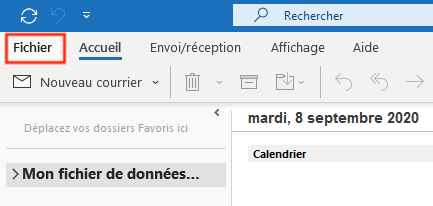
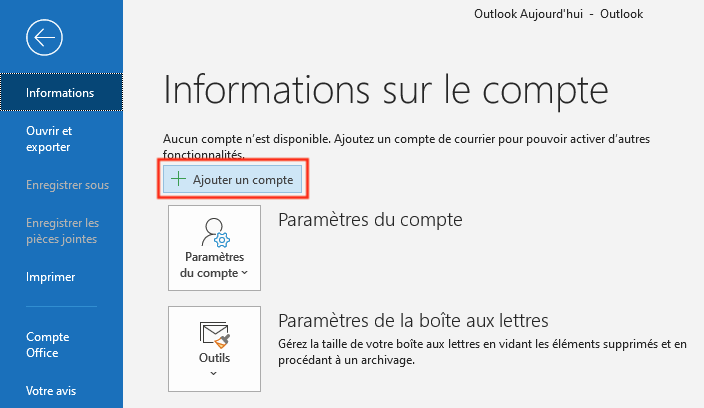
Ouvrez le menu “Fichiers” puis cliquez sur “Ajouter un compte” :
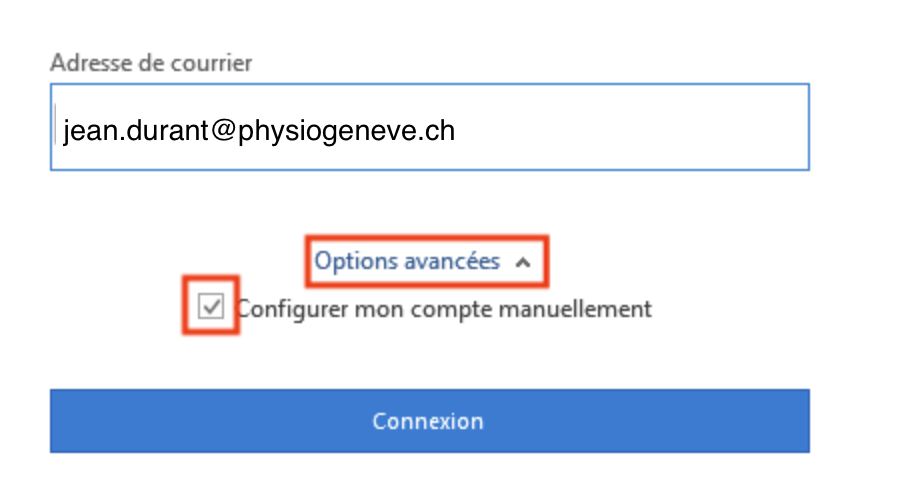
Indiquez votre nouvelle adresse, ouvrez le petit menu “Options avancées” et cochez “Configurer mon compte manuellement” :
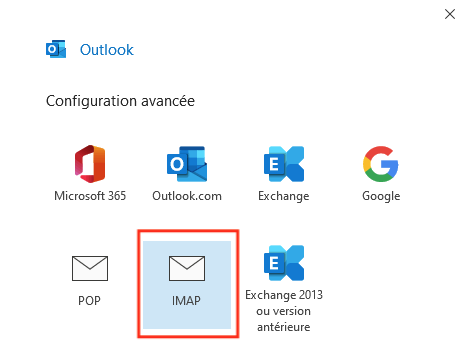
Cliquez sur l’icone “IMAP” :
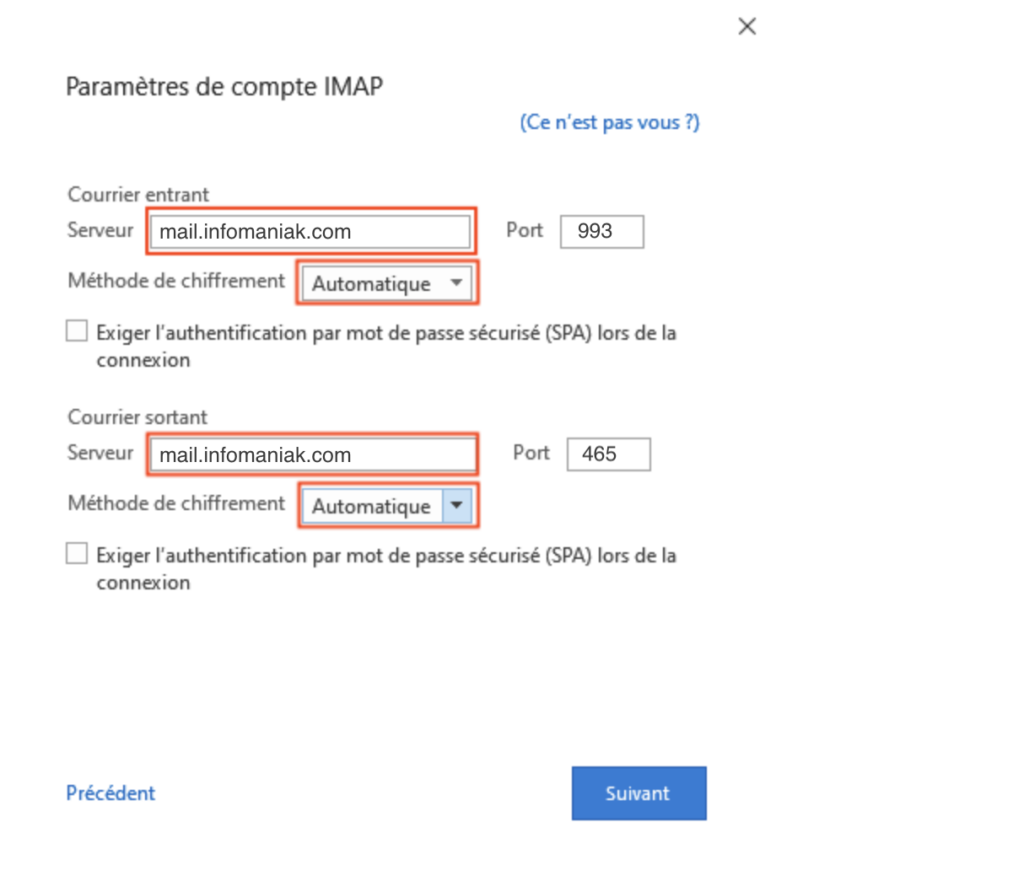
Puis remplissez les champs selon le modèle :
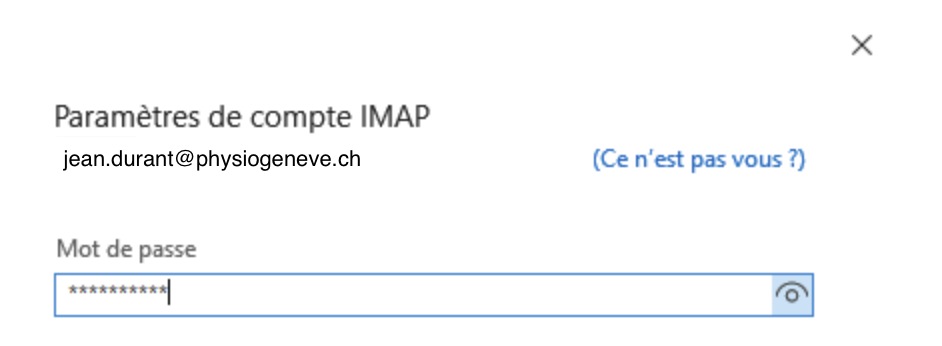
Indiquez votre nouveau mot de passe (celui que vous venez de choisir) :
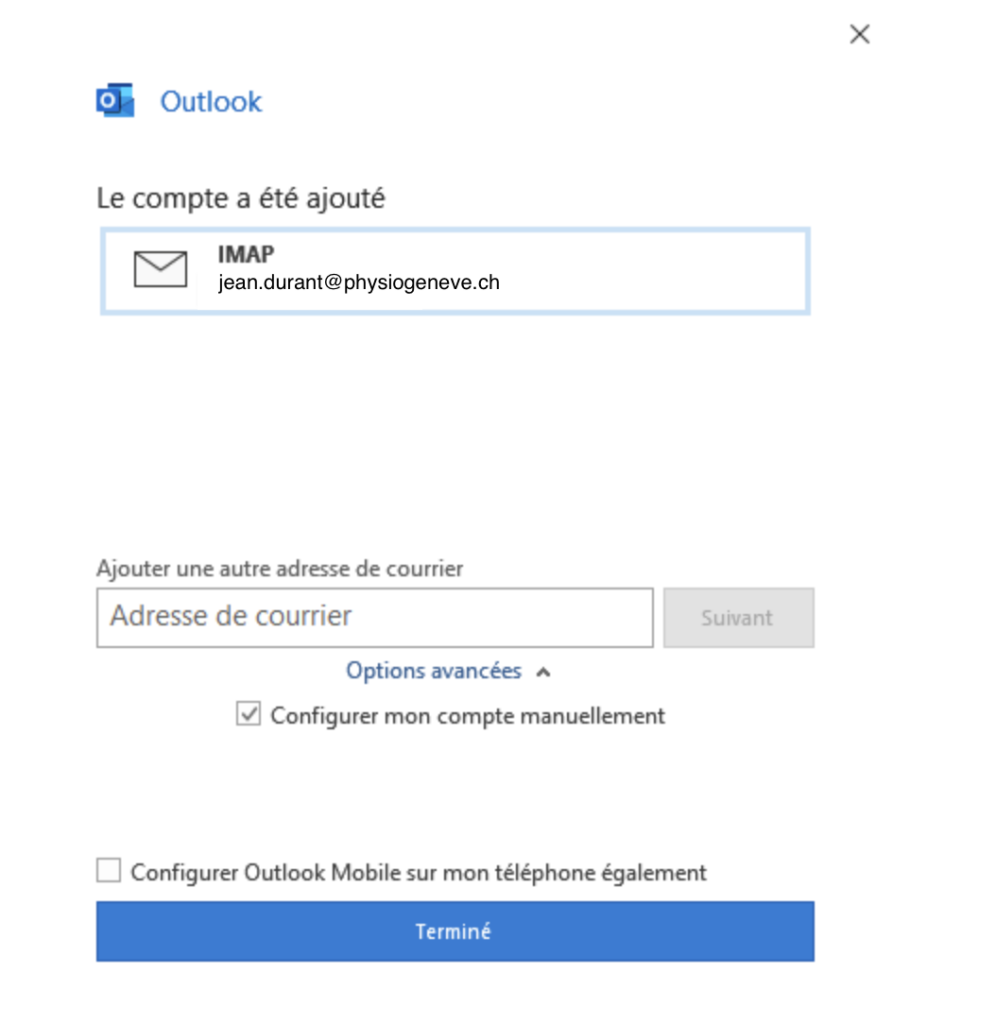
Et c’est fini ! Votre adresse est prête et vous pouvez dès à présent envoyer et recevoir du courrier.